

应用介绍
手机电视高清直播+介绍
手机电视高清直播+是一款集本地视频播放、音乐播放、电视预约、影视解说与录屏功能于一体的全能影音工具,支持MP4、AVI、MKV、MOV等主流视频格式以及MP3、FLAC、WAV等音频格式,具备4K/8K硬件加速播放、字幕自动匹配、外挂字幕调整、播放列表管理、后台播放、锁屏控制、均衡器调节等实用能力,还能设定节目播放提醒、为本地视频添加个性化语音解说、直接输入网络链接播放在线视频并支持缓存断网观看,界面简洁直观,所有媒体文件均在本地处理,兼顾流畅体验与隐私保护,是日常追剧、听歌、录屏与内容创作的得力助手。
手机电视高清直播+支持哪些视频格式
1.打开手机电视高清直播+进入本地视频列表界面,点击右上角扫描按钮让软件自动识别手机存储中的媒体文件。
2.在格式筛选栏中可以看到软件支持MP4、AVI、MKV、MOV、FLV、WMV、RMVB等常见封装格式,勾选需要显示的格式类型。
3.点击任意视频文件即可开始播放,播放器会自动调用硬件加速解码,4K与8K高码率片源也能保持流畅不卡顿。
4.播放过程中点击字幕按钮,软件会自动匹配同名字幕文件,也可以手动加载外挂字幕并调整字体大小、颜色与时间轴偏移。
5.返回列表长按视频可加入播放列表,设置连续播放顺序,实现多集连播无需反复操作。
6.若遇到无法识别的冷门格式,可在设置中开启软解模式作为补充方案,进一步扩展格式兼容范围。
手机电视高清直播+电视预约功能怎么用
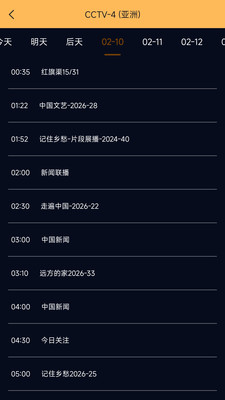
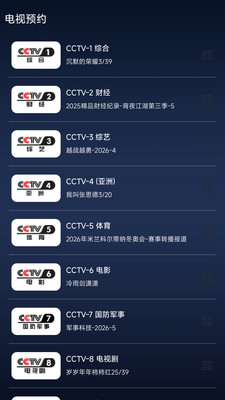
1.进入手机电视高清直播+的电视预约模块,浏览节目单或手动添加本地节目与网络资源地址。
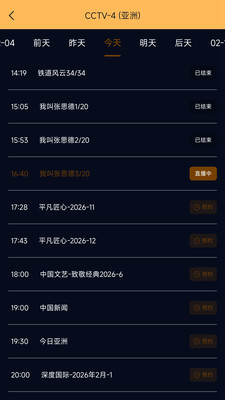
2.点击目标节目右侧的预约按钮,设定提醒时间,支持提前几分钟到几十分钟自定义提醒。
3.在智能日程管理中查看已预约节目列表,可随时修改提醒时间或取消预约。
4.到达设定时间后软件会自动弹出提醒通知,点击通知可直接跳转播放对应节目。
5.预约记录会按日期归档,方便回看近期关注的节目安排,避免错过精彩内容。

手机电视高清直播+影视解说功能如何操作
1.在手机电视高清直播+中打开需要解说的本地视频,点击工具栏中的影视解说入口进入解说模式。
2.选择实时解说录制,软件会在播放视频的同时开启麦克风采集,边看边录自己的语音解说。
3.也可以选择后期配音方式,先播放视频分段落录制解说音频,再与视频时间轴对齐合成。
4.录制完成后预览解说与视频的同步效果,可对单段解说进行重录、删除或调整起始时间。
5.确认无误后保存合成文件,解说与视频同步导出,方便分享给朋友或发布到内容平台。
6.解说工程支持再次编辑,后续想补充内容可重新打开工程继续录制。
手机电视高清直播+链接播放怎么使用
1.打开手机电视高清直播+首页,找到链接播放入口并点击进入地址输入界面。
2.将主流视频网站的视频页面链接粘贴到输入框中,点击解析按钮等待软件自动识别真实播放地址。
3.解析成功后点击播放即可在线观看,播放器支持进度拖动、倍速播放与画面比例切换。
4.播放过程中可开启缓存功能,将当前内容缓存到本地,断网后仍能观看已缓存部分。
5.若链接解析失败,可尝试更换视频网站分享链接或检查网络连接后重新解析。
手机电视高清直播+录屏功能有哪些技巧
1.在手机电视高清直播+工具页进入录屏功能,首次使用需按提示授予屏幕录制与麦克风权限。
2.选择录制区域,支持全屏录制或自定义区域录制,满足教程演示与局部内容捕捉需求。
3.设置录制画质与帧率,高质量模式适合内容创作,普通模式可减小文件体积。
4.开始录制后可通过悬浮按钮随时暂停与继续,录制结束点击停止自动保存到本地相册。
5.使用内置视频剪辑基础工具对录屏文件进行快速修剪,去掉多余片头片尾。
6.剪辑完成后可直接分享或继续用影视解说功能为录屏内容添加语音讲解。
手机电视高清直播+音乐播放与均衡器怎么设置
1.进入手机电视高清直播+音乐播放模块,软件会自动扫描手机中的MP3、FLAC、WAV等音频文件并分类展示。
2.点击歌曲开始播放,支持后台播放与锁屏控制,锁屏界面可直接切歌、暂停与调节音量。
3.打开均衡器面板,可选择流行、摇滚、古典、爵士等预设音效,也可手动拖动频段自定义音效曲线。
4.创建播放列表并按专辑、歌手或文件夹归类管理,方便快速找到想听的音乐。
5.播放历史与收藏功能会记录常听内容,下次打开即可一键续播。
手机电视高清直播+播放历史与隐私保护怎么管理
1.在手机电视高清直播+我的页面进入播放历史,可按时间查看近期播放的视频与音乐记录。
2.长按单条记录可删除,也可一键清空全部历史,避免他人看到观看痕迹。
3.收藏功能独立于历史记录,重要内容收藏后即使清空历史也不会丢失。
4.软件所有媒体文件均在本地处理,不上传云端,从机制上保护个人隐私。
5.可在设置中开启隐私模式,隐藏敏感播放列表,进一步保障使用安全。
用户评论
0 条评论