

ev扩展屏
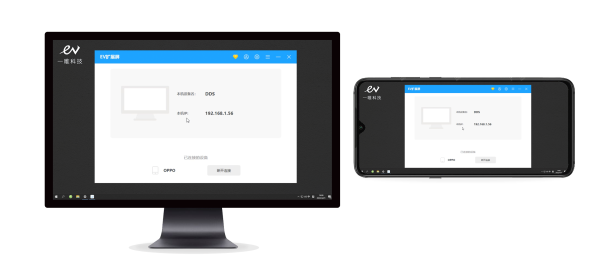
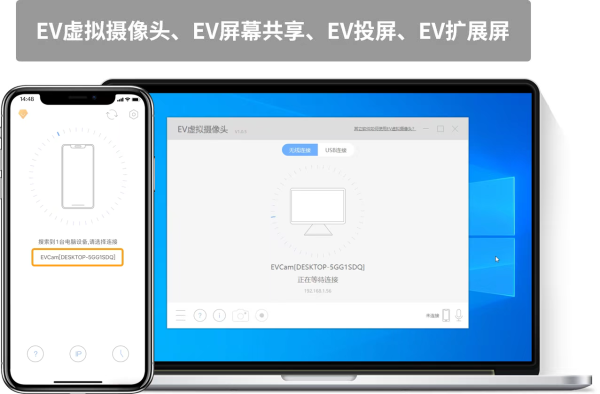
EV扩展屏电脑版是一款功能强大的屏幕扩展软件,可让你的平板/手机变成电脑的第二个屏幕。需要注意的是,使用时需确保设备在同一网络下,通过一键连接即可。用户可以根据自己的需求和喜好来调整各个显示器的位置和大小,也可以在不同的屏幕上同时打开多个应用程序或窗口,实现高效的多任务处理,无论是用于多任务处理、游戏娱乐还是创意设计,都能带来更加舒适和高效的工作环境,十分便捷!有需要的用户欢迎在本站下载使用!
软件特色
1、主屏玩游戏 副屏聊天互动
用EV扩展屏,开启游戏直播双屏玩法
2、扩展屏or镜像屏 随心选择
扩展屏模式,主屏内容可拖至副屏
镜像屏模式,主副屏显示同样画面
3、支持声音传输
连接成功后,手机/平板可当电脑外接音箱
无需担心电脑没有音箱
4、主屏办公 副屏娱乐
用EV扩展屏,工作娱乐两不误
5、主屏设计调色 副屏预览效果
图片一键拖动到手机/平板,随时调整设计色差
6、主屏写文案 副屏查资料
用EV扩展屏,即刻提高工作效率
EV扩展屏如何连接?
1、手机与电脑分别打开EV扩展屏,手机与电脑需处于同一个网络下。
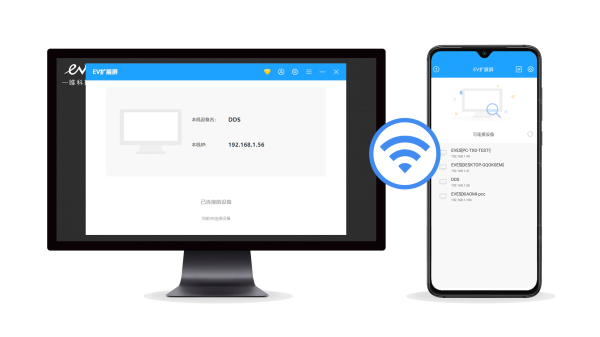
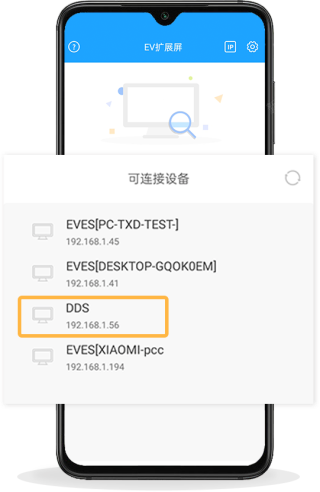
2、手机自动搜索电脑设备,在手机端点击设备,一键连接。
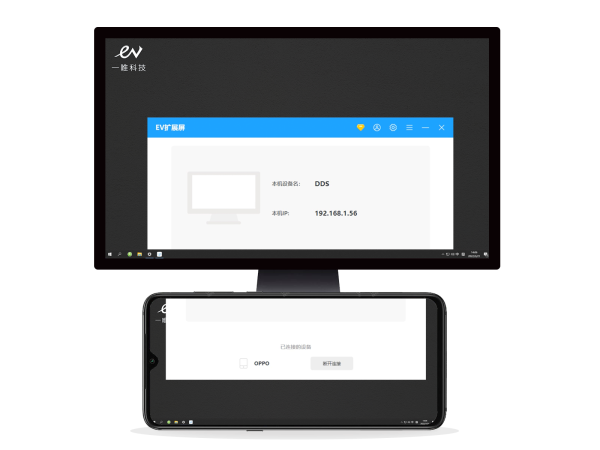
3、连接成功,手机即可成为电脑的第二个屏幕进行使用。
如何设置副屏参数
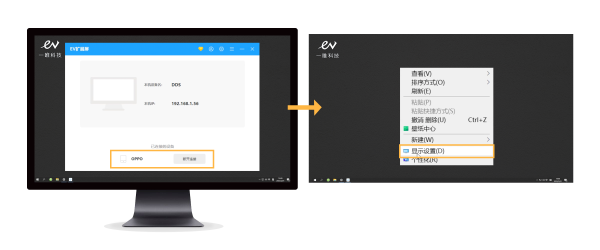
1、使用EV扩展屏将手机和电脑连接成功后,
在电脑桌面,点击鼠标右键,打开显示设置
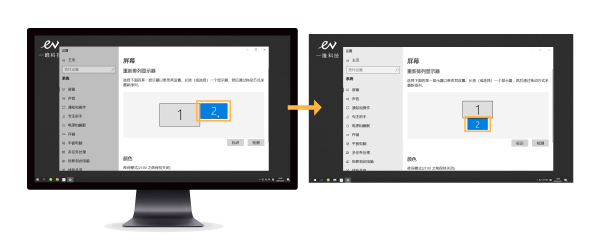
2、选中副屏显示器2,可以拖动位置,来决定副屏的方位,点击“应用”生效
3、可以改变副屏的分辨率和屏幕方向
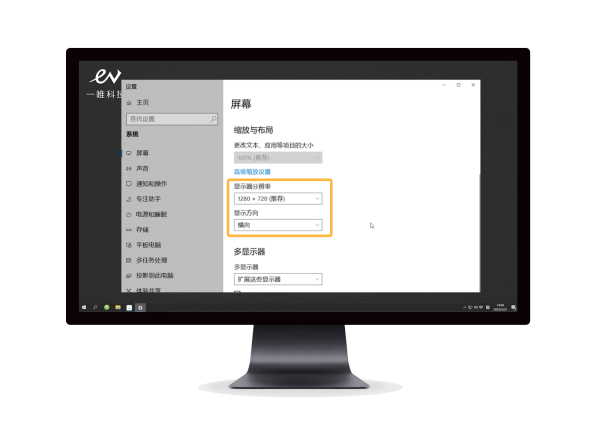
主屏右侧,手机屏幕方向为竖向
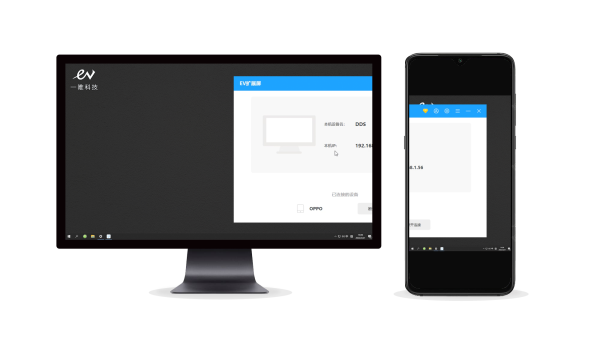
4、可选择显示方式
扩展-显示器1的内容可以拖动到显示器2
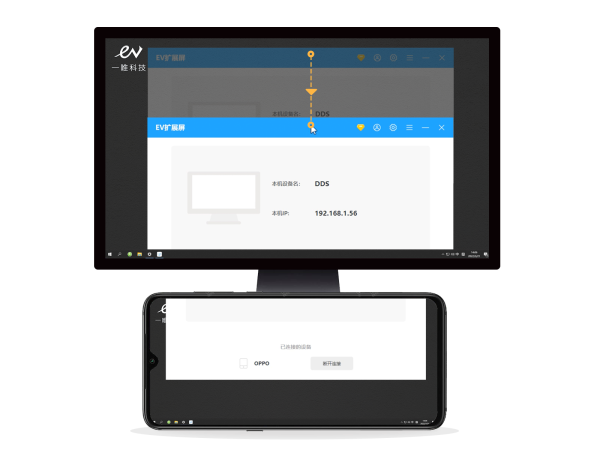
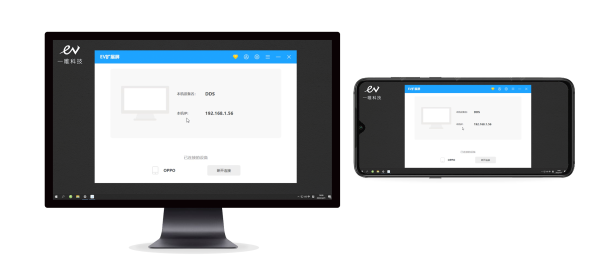
复制-两个显示器画面相同
在校园网环境下,EV扩展屏无法使用的解决办法
因为校园网的权限设置设置,是无法使用的。
解决办法:使用手机开热点进行连接。
需要准备:一台手机(开热点)
在设置中打开热点
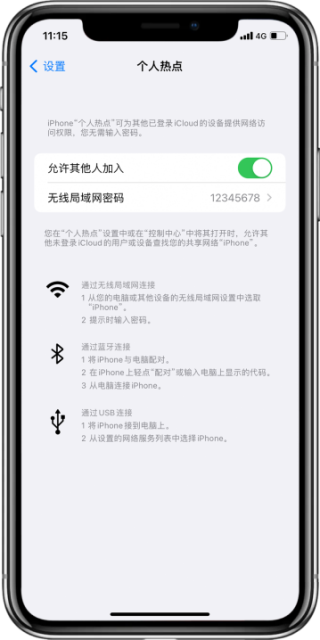
1.同时电脑与另一台手机或平板都需要连接同一个热点
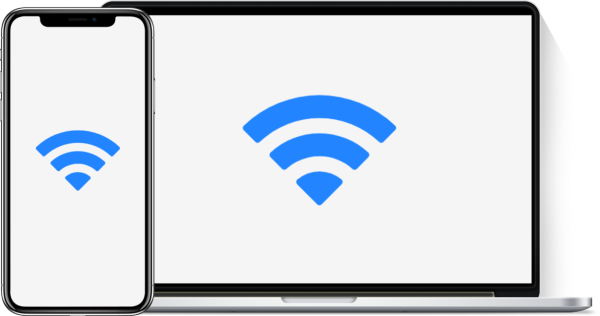
2.连接成功后再打开所需要使用的软件进行使用
3.此时手机搜索到电脑设备,点击连接即可
 EV录屏手机版
拍摄美化 | 36.3 MB
 EV投屏
便捷生活 | 11.51 MB
 EVPlayer2手机版
视频播放 | 26.53 MB
 ev虚拟摄像头手机版
系统工具 | 19.98 MB
 EVPlayer视频播放器手机版
视频播放 | 27.86 MB
 EV屏幕共享app
辅助工具 | 31.21 MB
 EV投屏电脑版
其他软件 | 46.48 MB
 EV虚拟摄像头电脑版
其他软件 | 95.25 MB
 EV加密
安全软件 | 23.95 MB
 EV屏幕共享电脑版
其他软件 | 36.91 MB
 EV视频转换器
格式转换 | 28.22 MB
 EV加密2
安全软件 | 60.28 MB
用户评论
0 条评论