

小米电视助手App
通过豌豆荚App获取资源
应用介绍
详情介绍
一机掌控小米大屏,遥控、设备管理全搞定小米电视助手App是由小米官方为旗下的智能电视打造的智能遥控App,集遥控、投屏、应用管理于一体,让客厅智能生活更简单、更高效!支持在手机端直接完成电视应用的安装、卸载与升级,还可以一键清理缓存与垃圾文件,释放存储空间。
小米电视助手App还支持一键投屏功能,可将手机相册、视频内容快速投射到电视大屏,同时提供多种遥控方式,包括按键遥控与手势遥控,操作更灵活顺手。
小米电视助手App怎么连接电视?电视连接操作教程
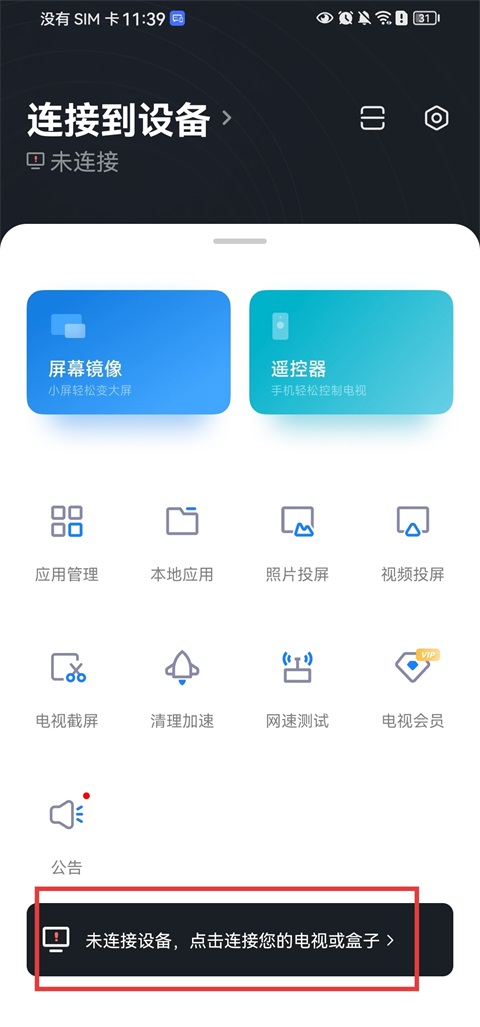
1、打开小米电视助手App,点击首页提示的【未连接到设备,点击连接你的电视或盒子】;
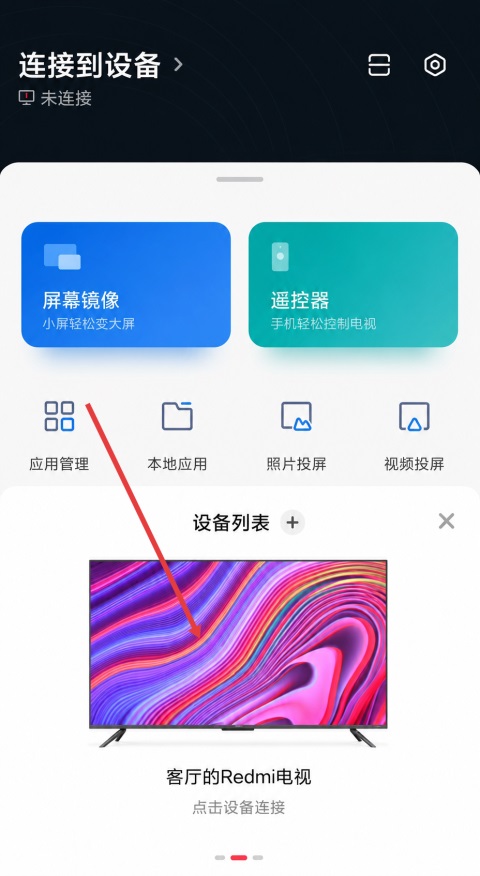
2、App会自动扫描周边可连接的电视或盒子设备,在扫描结果中选择要连接的电视,点击进行连接;
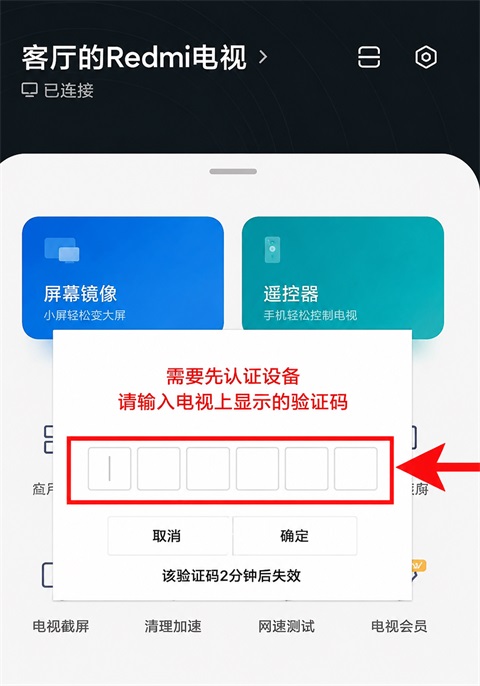
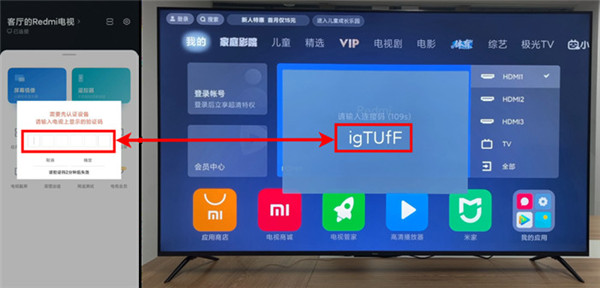
3、根据电视屏幕显示,输入对应验证码,确认后即可完成连接。
小米电视助手App怎么切换遥控器模式?遥控器模式切换操作教程
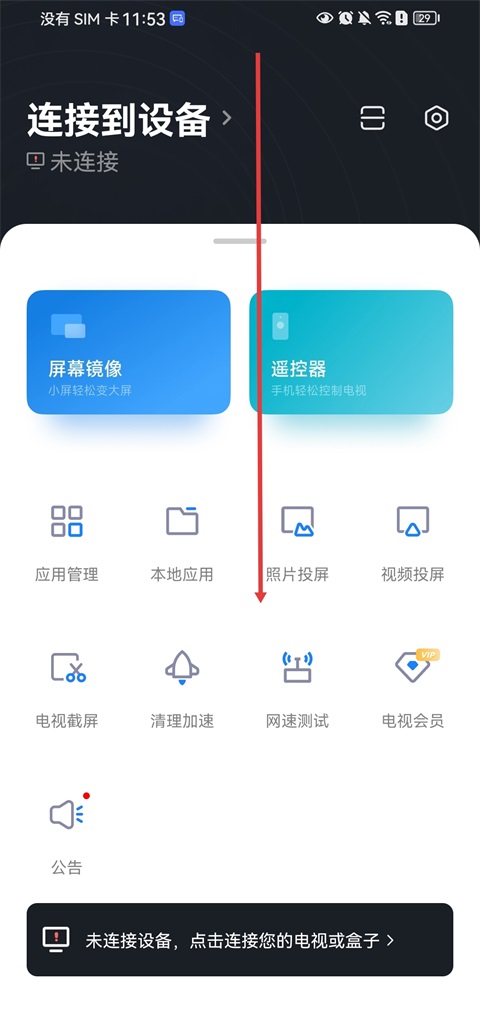
1、打开小米电视助手App,首页下滑进入遥控器操作页面;
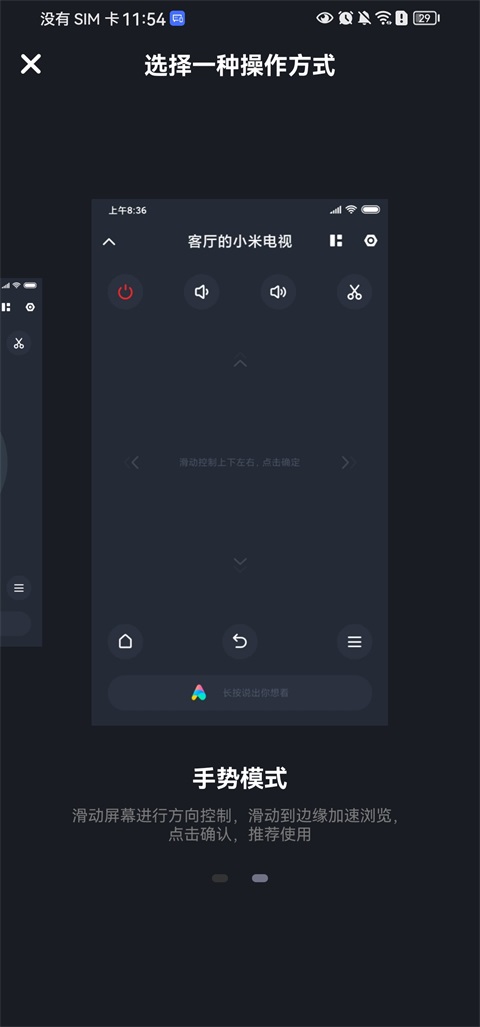
2、点击右上角设置图标旁的图标,进入遥控器模式设置;
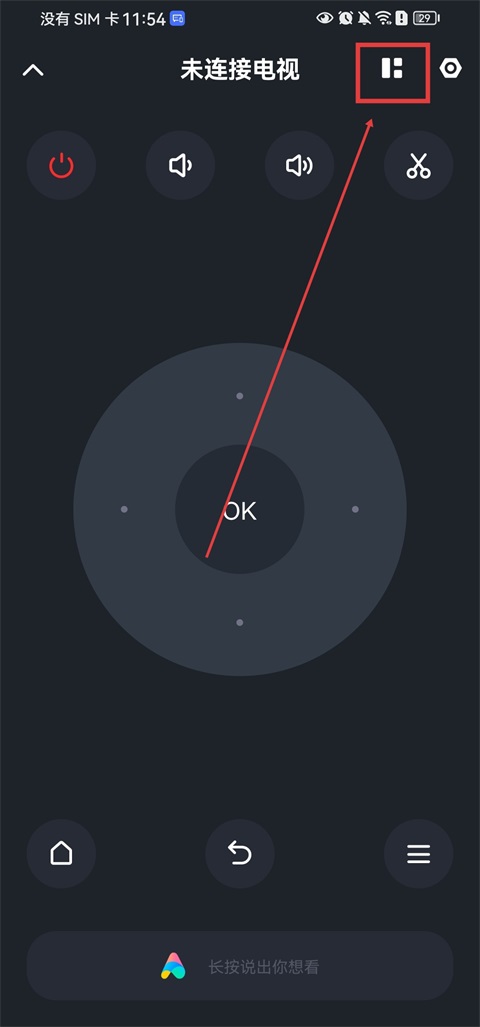
3、在弹出的选项中可选择【按键模式】或【手势模式】,根据个人使用习惯进行切换。
小米电视助手App投屏教程
1、手机打开小米电视助手软件,点击选择视频投屏项目。
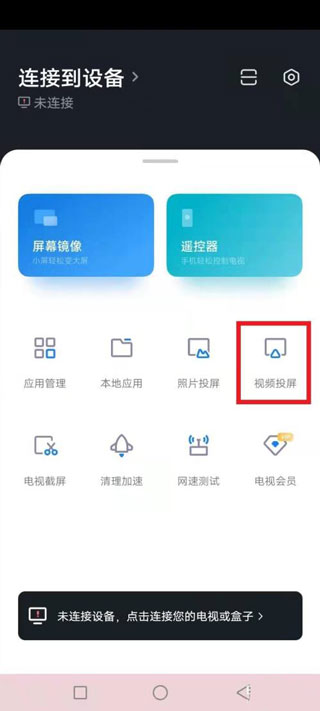
2、根据提示添加投屏设备,选择绑定方式。
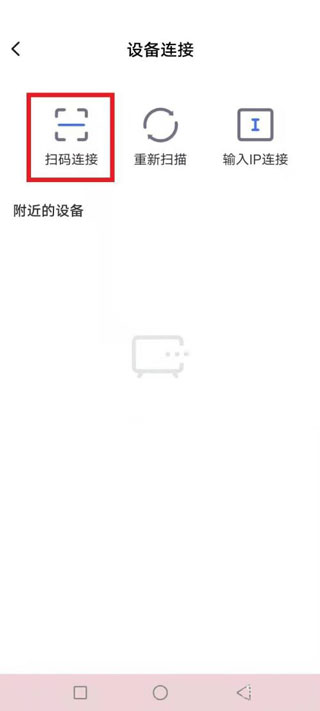
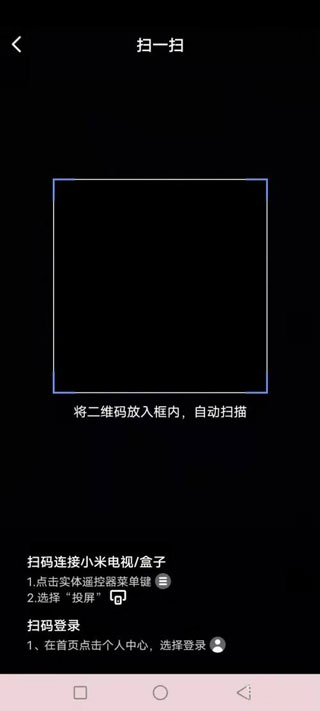
3、根据提示扫描机身二维码绑定投屏设备,遥控投屏播放视频。
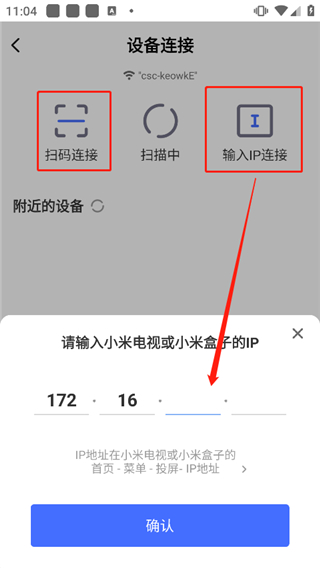
4、当然我们也可以在设备连接页面中,我们可选择扫码连接或输出电视的ip进行连接;
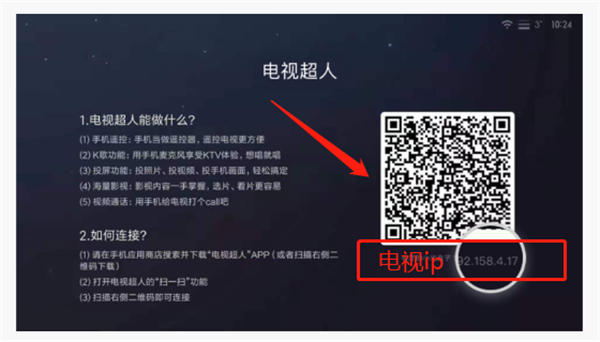
5、二维码和电视ip地址均可在电视设备中的“电视超人”中获取;
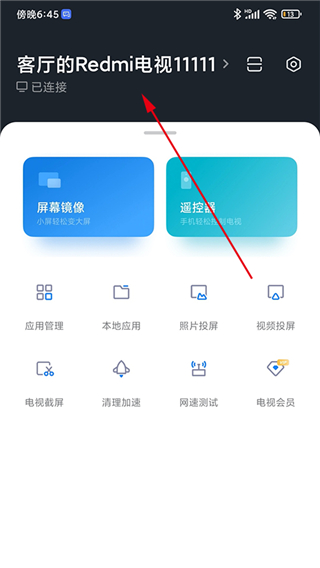
6、下图所示即为连接成功的效果,接下来我们就可以使用手机app控制电视设备进行遥控或投屏等各种操作了。
小米电视助手App怎么安装第三方软件?安装第三方软件操作教程
1、让手机和电视处于同一WIFI,打开小米电视助手App,找到提示连接电视设备;
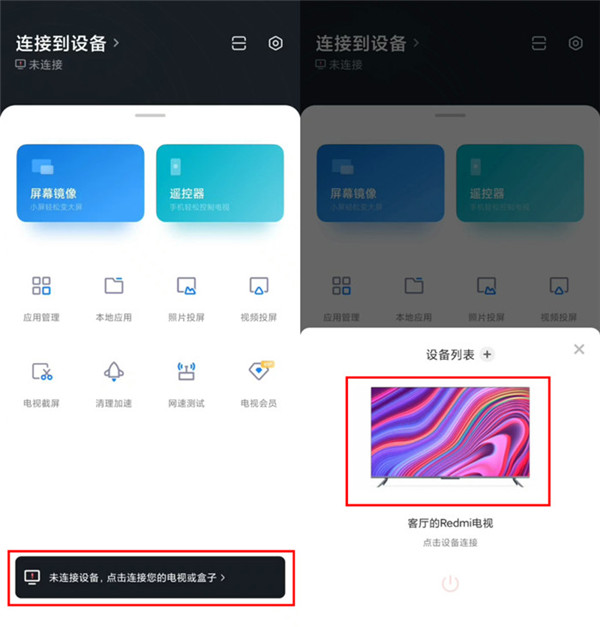
2、找到设备后,连接电视设备,然后输入电视出现的验证码;
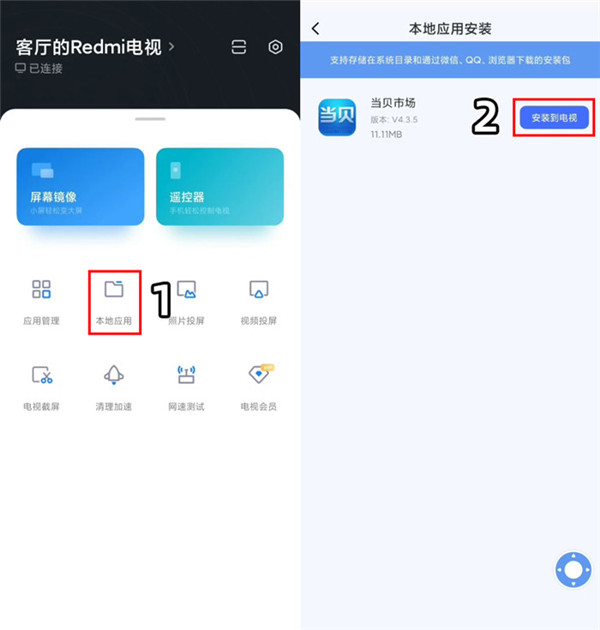
3、点击“本地应用”后,就会显示之前手机安装好的当贝市场安装包;选择文件“安装到电视”,等待手机出现【在电视打开】界面,说明安装好了。
软件优势
【虚拟遥控器】
APP化身遥控器,随意切换,轻松遥控!
【电视应用】
海量精选影音、健身、亲子教育等实用电视应用,让你感受更多精彩!
【万能工具箱】
清理加速、照片/视频投屏、屏幕镜像、网速测试,一键关机......各式热门必备实用工具,总有一款能满足你!
更新日志
v2.7.6版本
为您优化了体验细节。
用户评论
0 条评论