

WizTree中文版
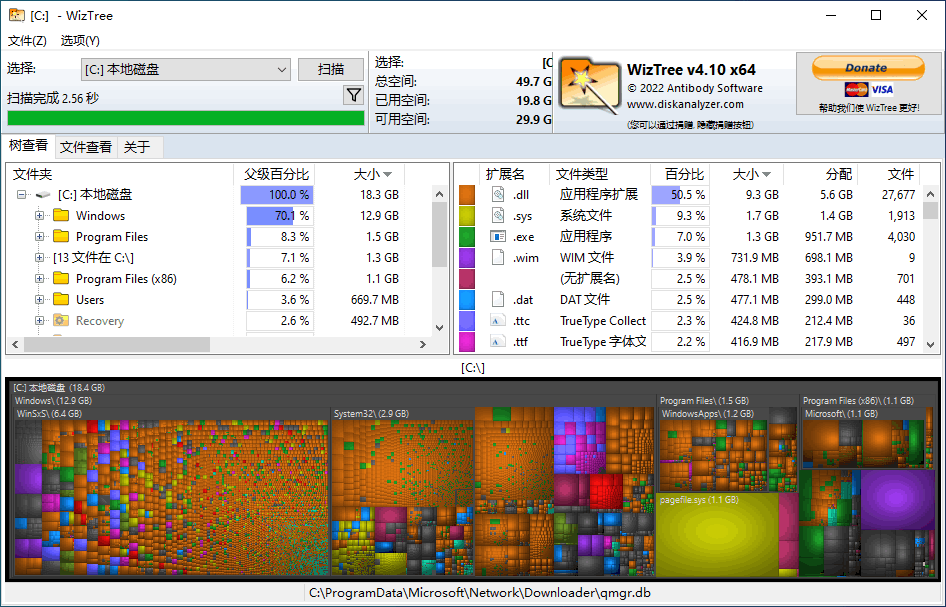
WizTree中文版是一款用于Windows的超高速磁盘空间分析器实用程序,它会扫描您的硬盘驱动器,并向您显示哪些文件和文件夹使用的磁盘空间最多,这使查找大文件和文件夹变得非常容易,从而让你快速定位并从硬盘驱动器中删除“太空猪”。在扫描NTFS格式的硬盘驱动器(大多数现代硬盘驱动器使用此格式)时,WizTree直接从磁盘读取硬盘驱动器的主文件表(MFT)。MFT是NTFS文件系统使用的特殊隐藏文件,用于跟踪硬盘驱动器上的所有文件和文件夹。以这种方式扫描文件完全绕开了操作系统(Windows),并极大地提高了性能。同时WizTree还可以扫描非NTFS硬盘驱动器,网络驱动器,USB驱动器和单个目录。
软件特色
1、在您硬盘上查找使用最多空间的文件和文件夹
2、非常快!WizTree 直接从 NTFS 格式的硬盘驱动器上读取主文件表(MFT)(类似于搜索引擎的工作方式)
3、查找硬盘上最大的文件。在硬盘上的每一个文件都可以按大小顺序排序。
4、文件名称搜索 – 快速查找按名称或通配符匹配的文件
5、按文件夹大小对整个硬盘驱动器内容进行排序,并可选择删除文件和文件夹
6、扫描所有硬盘驱动器文件系统类型(NTFS、FAT、FAT32、网络等)或单个文件夹
wiztree中文版怎么使用
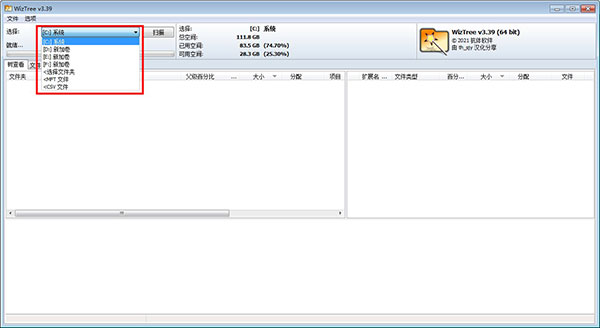
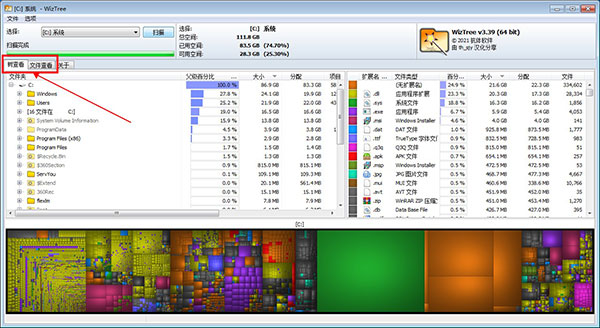
1、首先打开软件,在软件界面左上角找到“选择”选项,点击该选项后面的下拉框会有很多的磁盘选择,我们根据自己的需要进行选择即可,比如小编选择C盘。
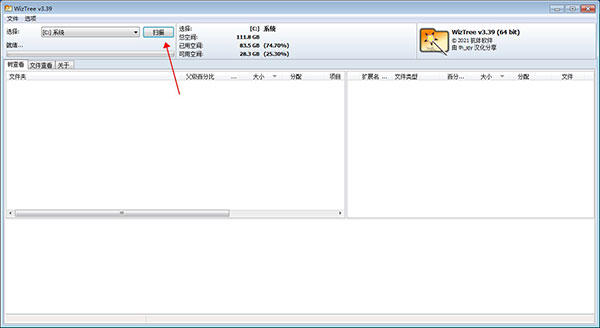
2、然后找到旁边的“扫描”按钮,我们点击该按钮,扫描工作就开始了,这个过程大约需要几十秒。
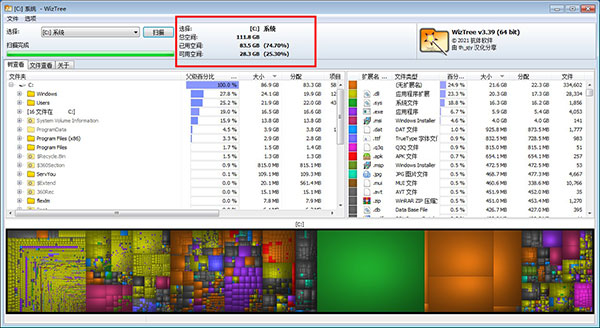
3、扫描成功后,我们可以在“扫描”按钮的旁边看到磁盘的空间使用情况,以对磁盘有个大致的了解,在界面中间也能查看到许多的文件占用的详细情况。
4、我们可以在界面的左上方选择查看文件的方式,有“树查看”和“文件查看”两种方式,根据自己的需要进行选择即可。
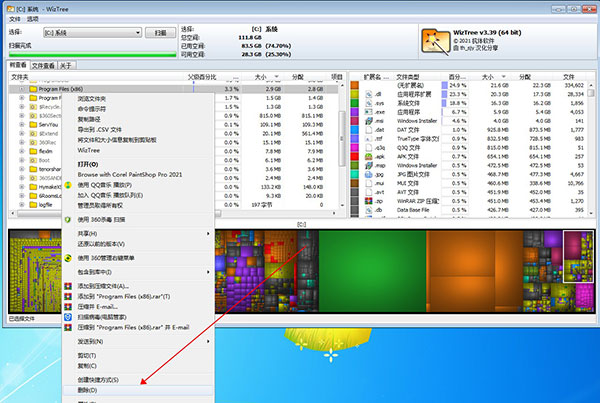
5、小编在这里选择“文件查看”的方式,在文件查看页面中,找到需要删除的文件,用鼠标右键点击,会有一个操作下拉框出现,我们在下拉框中找到“删除”按钮并点击,文件就可以被成功删除了。
常见问题
1、属性字母代表什么?
A =存档,R =只读,H =隐藏,S =系统,C =压缩
2、如何在可视树形图上显示可用空间?
通过使用“选项->在树形图上显示可用空间”来切换可用空间显示。
3、我不希望WizTree以管理员权限运行
取消选中“选项->始终以管理员身份运行”。您还可以编辑WizTree3.ini文件并设置actRunAsAdmin_Checked = FALSE。如果使用的是便携式版本,则WizTree3.ini位于%appdata%\ WizTree3或与Wiztree.exe相同的文件夹中。请注意,仅当使用管理员权限运行时,才可以进行高速NTFS扫描。
更新日志
v4.34版本
加速 MFT 文件扫描和解码
文件视图选项卡上的重复文件检测(按名称、大小、日期)现在速度快得多。
CSV 导入现在速度更快,并且修复了一些从 macOS 或 Linux 版本的 WizTree 导入文件时出现的问题。
CSV 导出现在快得多
WizTree 现在将出现在新的 Windows 11 文件资源管理器右键菜单中。
树状视图上下文菜单上的新“重新扫描选定文件夹”选项(或 Ctrl+F5,它以前会像 F5 一样重新扫描所有内容):仅扫描选定的文件夹(或选定文件的文件夹),并更新树状视图的该部分内容和总计,而不是重新扫描所有内容(取消操作时会保持树状视图原样)。
现在缩放树状图时会显示动画。动画可以通过“选项”>“调整”>“动画树状图缩放”来关闭。
修复了显示数百万个文件扫描时可能出现的 UI 延迟问题
MFT 文件导入(转储的 .mft 文件)速度加快
WizTree 现在在扫描旋转式硬盘时会减少线程使用,因为过多的线程会导致此类设备变慢,这是由于硬盘的读写磁头必须进行物理移动所致。
用于将字节转换为 KB/MB/GB 的大小单位现在可以在“选项”>“调整”中进行设置(默认 1024,Windows 风格,或 1000,Mac 风格)。
修复了使用浅色主题时 XP 系统可能出现的水平滚动条问题
从损坏设备读取时改进了错误检查和处理
用户评论
0 条评论