

剪报浏览器
剪报浏览器基于Chromium开发的一款国产浏览器,其最大的特色就是可以根据自己的喜好,将自己感兴趣的不同网站的精华内容都集中到一个网页上,从而避免逐个访问网站!并且软件具有独创的网页智能裁剪功能和三种裁剪模式,可以让用户随心所欲地裁剪网页,裁剪下来的页面片段不会丢失链接等信息。剪报浏览器就是用户随心所欲的网页聚合工具,可以实现用户阅览天下尽享网上冲浪的畅快体验。
功能特色
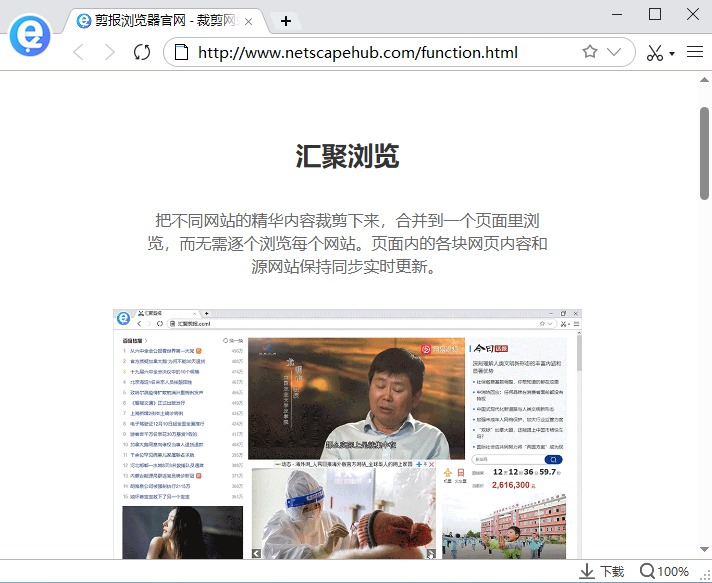
1、汇聚浏览
一般用户会关注多个网站,而每个网站只关注它的部分内容。为此,人们需逐个浏览网站,不仅费时费力,还得忍受大量无关信息的干扰。把不同网站的精华内容裁剪下来,合并到一处浏览,就可大大提高上网的效率。
2、页面智能裁剪
把网页中最感兴趣的部分裁剪下来。浏览器自动智能识别网页中的信息区块,你也可以手动选择裁剪区域,裁剪过程迅速、敏捷。智能方式比手动方式能更准确地选取网页元素的边界。
3、制作剪报
从不同网页上截取下来的网页片段,可以合并成一张剪报,一种全新的网页,用于实现汇聚浏览,或保存你认为最精彩的网页内容。你可在剪报上添加评语和注释,并把它和别人分享。
4、三种裁剪模式
图片模式即把网页保存成图片。静态网页模式,就是保存当前的网页内容,裁剪下来的页面片段不会丢失页面的基本信息,如文字、图片和链接等。动态网页模式下,裁剪下来的网页内容和网站保持同步(实时更新)。
5、跨屏裁剪
通过智能、手动或两者结合的方式,你可在网页上任意选择裁剪区域,即使选定的裁剪区域超过了当前的屏幕范围。裁剪下来的网页内容还原准确,保持和原网页一致。
6、CHROMIUM 146内核
内核采用性能强劲的CHROMIUM 146版本,占用内存更低,体验飞一般的感觉。正因为有一颗强大的心,剪报浏览器够快,够稳定,值得信赖。
剪报浏览器如何自绘栏目?
编辑栏目
点击浏览器地址栏“裁剪”按钮右侧的三角形图标 ,弹出菜单,选择菜单项“自己动手制作栏目”,会出现如下窗口:
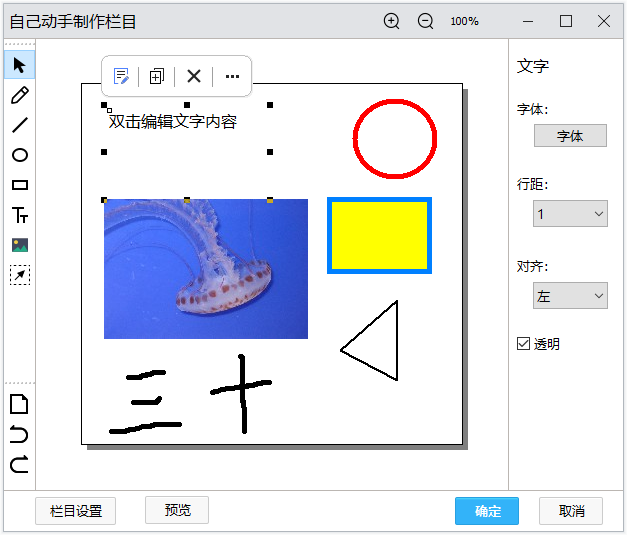
窗口左侧是一些图形控件和控制按钮,最上面的箭头用于选择控件,然后自上而下分别是铅笔、直线、圆形、矩形、文字、图片和链接等六个图形控件,最下面是清空、撤销和重做等按钮。
绘制时,先选择一个图形控件类型,然后点击绘图区域,开始绘制。
选中图形控件后,上方会出现控制栏,里面包括该图形控件的常用操作,如创建副本、删除、文本编辑(文本)和线条编辑(线条)等。点击最右侧的按钮会弹出下拉菜单,里面包括更多的操作,如复制粘贴、调节图层顺序、翻转和旋转、修改位置尺寸和转换成线条等。
窗口右侧是图形控件的一些参数设置,如线宽、颜色和字体等。这里也可以设置画板的参数,比如尺寸等。
窗口上侧有画板的缩小和放大控制,左边是放大和缩小按钮,右边显示缩放级别,点击会弹出下拉菜单,用于选择常用的缩放级别。
栏目设置
上图下面有一个“栏目设置”按钮,用于设置自绘栏目的画板,如尺寸、背景图片等,点击出现如下窗口:
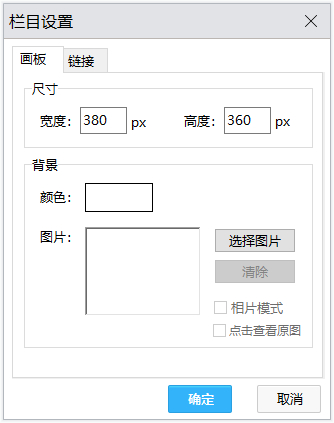
“尺寸”框里设置自绘栏目的区域大小,“背景”框里设置背景颜色和背景图片。如果勾选“照片模式”,背景图片将以原图保存,同时按照图片宽度和高度比例调整栏目的宽度和高度,剪报里点击该栏目将显示原图。
“链接”页里如果设置了网址,点击栏目将打开网址对应的网页。
链接栏目
点击浏览器地址栏“裁剪”按钮右侧的三角形图标,弹出菜单,选择菜单项“制作网页的链接栏目”,会出现如下窗口:
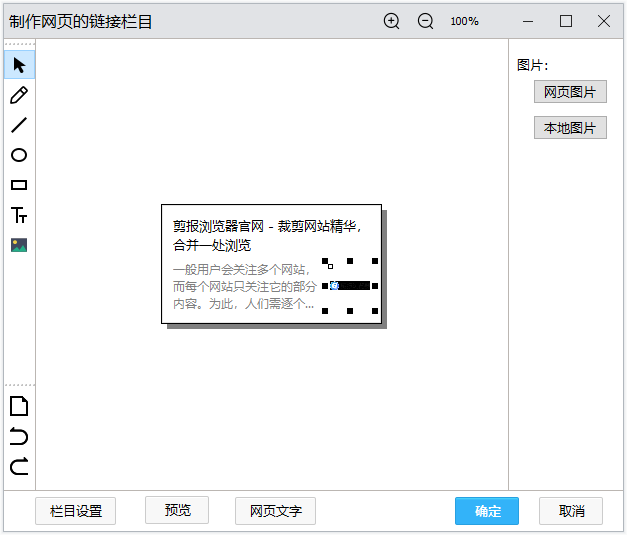
它提取当前网页的标题、图片和内容,制作成一个图文并茂的链接栏目,比书签更加直观、生动,可以作为书签的一种替代品。
链接栏目里的图片和文字是能编辑的,点击“网页文字”按钮,会弹出一个窗口,里面显示网页内所有文字,选取自己需要的文字复制到链接栏目的简介里。点击窗口右侧的“网页图片”,将弹出如下窗口:
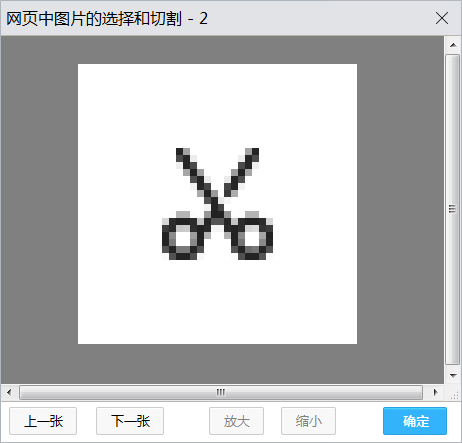
这里展示网页内所有图片,您可以选择一张图片作为链接栏目的小图标。如果觉得图片太大缩小后看不清,可对其进行切割,方法是把需要的图片内容放入窗口的白色区域,这部分图片内容将从原图中切割出来,作为链接栏目的图标。
更新日志
v2.11.0版本
1、新增:内核升级至 146.0.7680.179
2、新增:主程序升级至 64位系统
3、优化:提高系统吞吐量和整体性能
4、优化:修复发现的部分Bug
用户评论
0 条评论